Рабочее место для маркировки

От кода до этикетки.
От сканирования до поставки.

Печатайте Data Matrix, собирайте коды FBS/FBO и выгружайте отчёты. Markivo объединяет каталог, шаблоны и печать в понятный рабочий процесс.

Отдельный аккаунт вашей компании. Без банковской карты. Windows и веб-интерфейс.

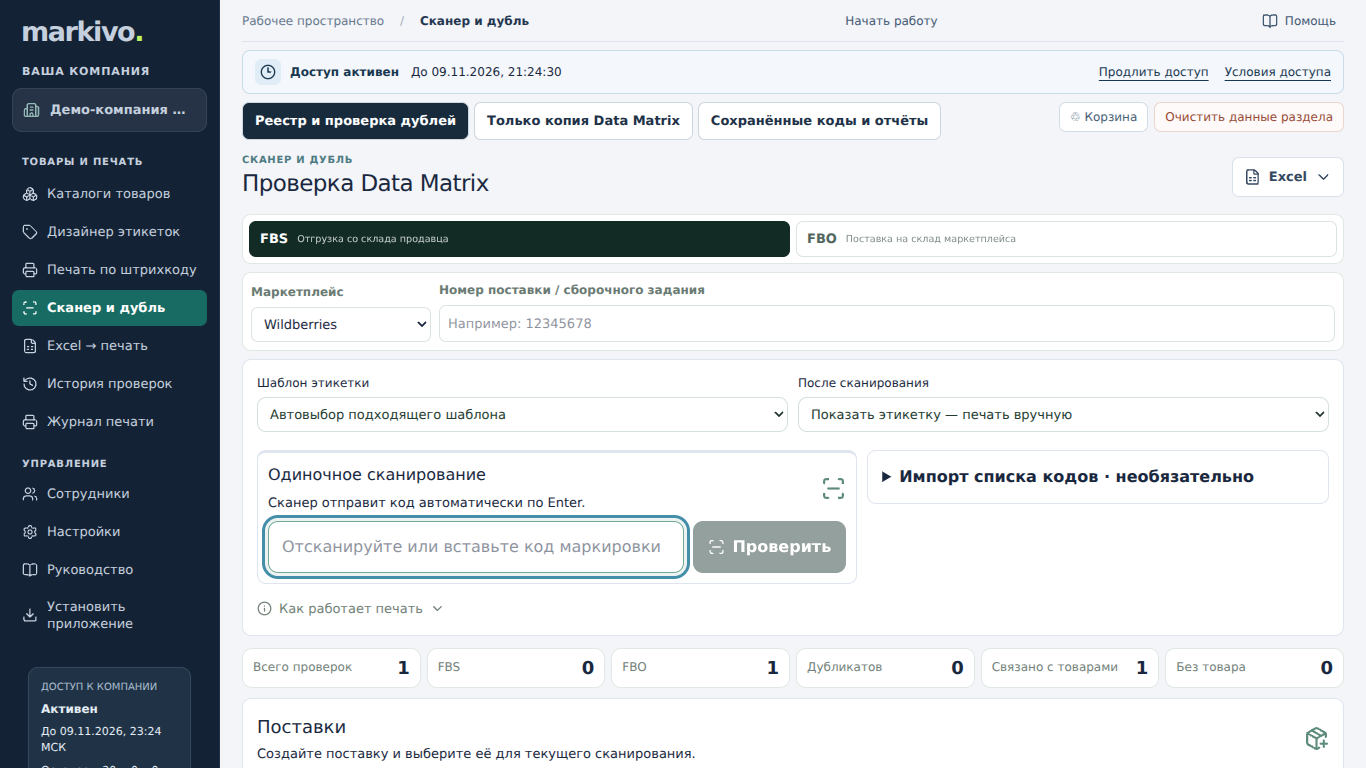
Сканер Markivo: работа с кодами и поставками FBS/FBO
Настоящий интерфейс Markivo · учебные данные. Нажмите, чтобы рассмотреть.
Data Matrix

Предпросмотр и печать этикеток

FBS / FBO

Коды под названием поставки

Excel

Загрузка, выбор строк и отчёты

Windows

Выбор установленного принтера

Возможности внутри программы

Весь процесс виден на экране

Сначала проверьте данные и макет. Затем отправьте этикетки на свой принтер и сохраните результат работы.

01 / Этикетки

Печать Data Matrix
с понятным предпросмотром

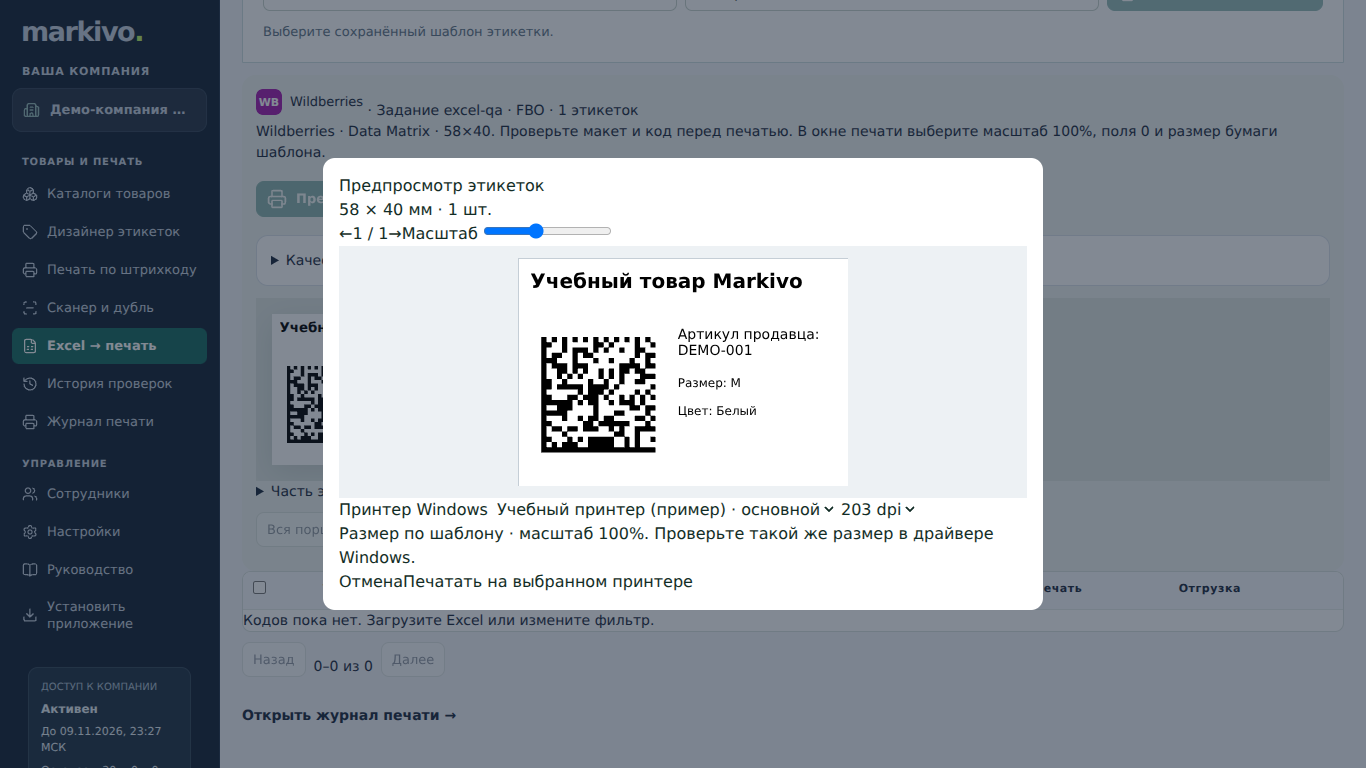
Выберите готовый шаблон или настройте свой: название, артикул, штрихкод, Data Matrix и элементы оформления. Размер этикетки задаётся в миллиметрах.

  • Готовые стартовые шаблоны в новом аккаунте.
  • Проверка макета перед отправкой на печать.
  • Повторная печать допускается без повторного сохранения того же кода в реестре.
Подробнее о печати →
Предварительный просмотр Data Matrix в Markivo перед отправкой на принтер
Настоящий интерфейс Markivo · учебные данные. Нажмите, чтобы рассмотреть.
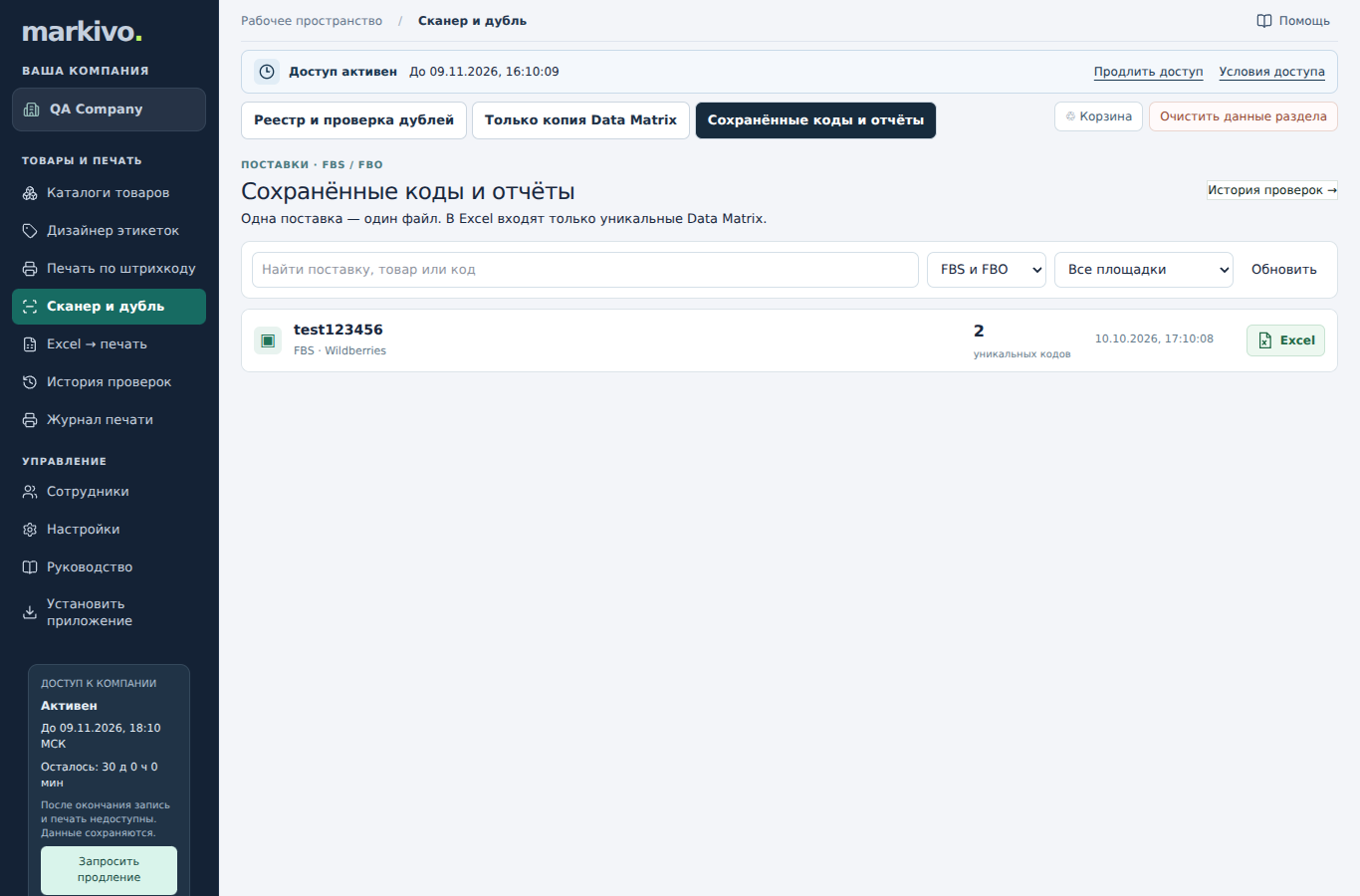
Сохранённые коды и отчёты по поставке с кнопкой выгрузки Excel
Настоящий интерфейс Markivo · учебные данные. Нажмите, чтобы рассмотреть.
02 / Сканер и дубль

FBS/FBO: поставка,
уникальные коды, Excel

Назовите поставку, выберите схему FBS или FBO и сканируйте Data Matrix. Сохранённые коды группируются по поставкам, поэтому нужный результат легко найти.

  • Контроль повторов при сканировании.
  • Список сохранённых поставок и скачивание отчёта.
  • История проверок для разбора результата.

Это учёт кодов внутри Markivo; отправка поставки в кабинет маркетплейса выполняется отдельно.

03 / Excel → печать

Подготовьте серию этикеток
из одной таблицы

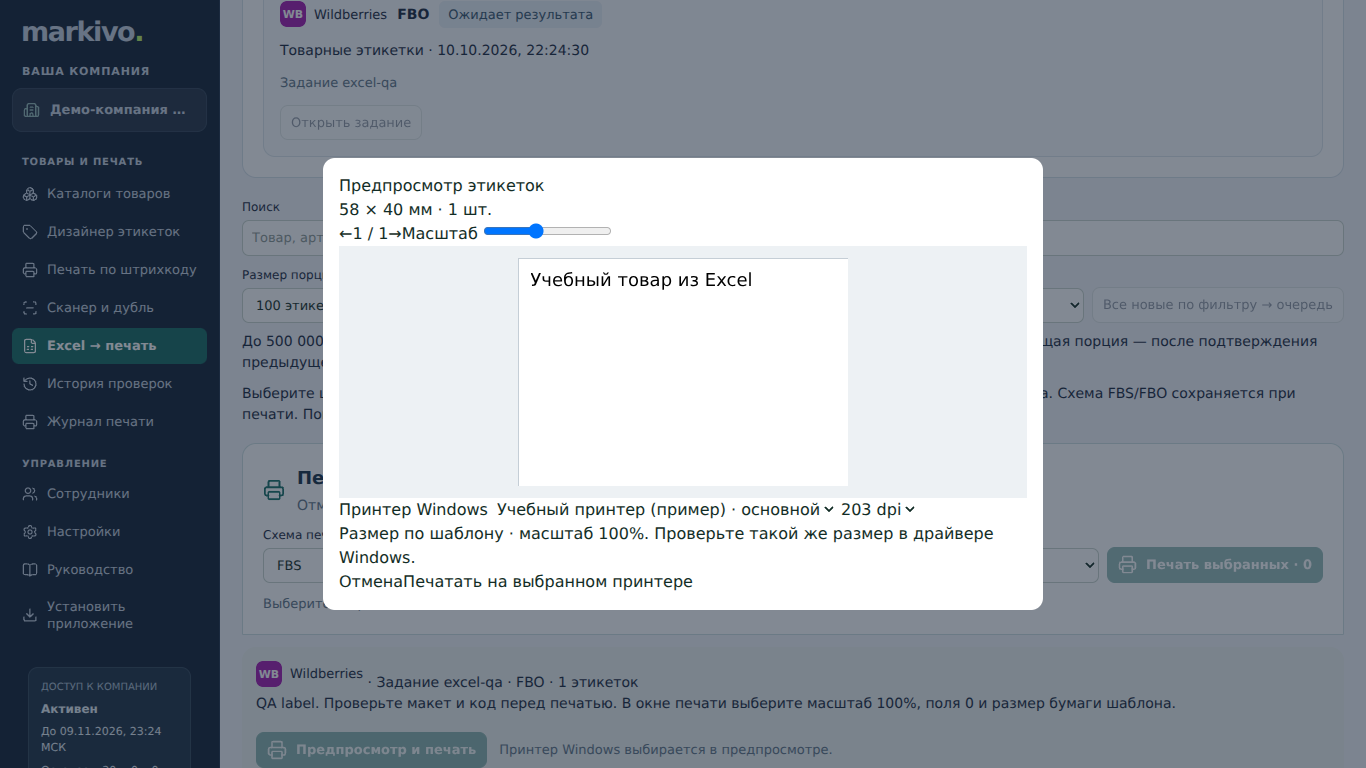
Загрузите файл, выберите нужные строки и шаблон. Предпросмотр помогает проверить содержимое до печати. При повторной загрузке можно подтвердить повторную печать.

  • Выбор отдельных строк или всех сразу.
  • Предпросмотр задания и выбор принтера Windows.
  • История задания и подтверждение фактической печати.
Посмотреть процесс →
Excel-печать Markivo: предварительный просмотр и выбор принтера Windows
Настоящий интерфейс Markivo · учебные данные. Нажмите, чтобы рассмотреть.
Начните со своего товара

Три шага до первой этикетки

01

Создайте аккаунт

Введите email и пароль, подтвердите код из письма. Для вас создаётся отдельная компания; 72 часа начинаются после её подготовки.

02

Подготовьте данные

Добавьте товар вручную или загрузите Excel. Выберите стартовый шаблон, укажите размер этикетки и просмотрите результат.

03

Проверьте печать

Установите приложение Windows, выберите свой принтер и напечатайте пробную этикетку. Проверьте считывание своим сканером.

Windows + сервер Markivo

Ваши принтеры.
Ваше рабочее место.

Приложение видит установленные в Windows принтеры. Вы можете выбрать устройство и печатать из Markivo без ручного перехода в меню браузера.

Нужны драйвер принтера и подключение к интернету. При первом запуске загружается среда приложения. Это клиент серверной системы, данные не становятся автономными.

Скачайте и проверьте на своём оборудовании

Скачивание приложения не запускает срок демо. Сначала создайте пробный аккаунт, затем войдите в него в приложении.

Вопросы перед началом

Что нужно знать о демо

Что можно проверить за три дня?

Каталог, готовые шаблоны и редактор, предпросмотр, Excel-печать, сканирование и сохранение кодов FBS/FBO, отчёты и работу с вашим принтером Windows. Используйте свои тестовые данные. Скриншоты на сайте содержат учебные данные; они не добавляются автоматически в вашу компанию.

Когда заканчивается демо?

Через 72 часа после подтверждения email и подготовки компании. После окончания доступ к платным операциям ограничивается; сохранённые данные остаются, выгрузка доступна. Для продолжения свяжитесь с поддержкой. Автоматического списания средств нет.

Можно ли повторно напечатать один Data Matrix?

Да. Сканер контролирует дубли при сохранении кодов, а повторную печать можно подтвердить отдельно. Повторная печать не означает создание нового уникального кода.

Markivo проверяет подлинность кода в «Честном знаке»?

Markivo проверяет структуру и повторы в своих рабочих процессах. Это не подтверждение юридического статуса или подлинности кода в государственной системе.

Мой принтер будет работать?

Приложение использует принтеры, установленные в Windows. Установите драйвер производителя, настройте формат и DPI, напечатайте пробную этикетку и проверьте её сканером. Результат зависит также от модели принтера, драйвера, расходников и настроек.